Mensagens

A mostrar mensagens com a etiqueta Aula

AppInventor - Ouvir música

Ouvir música Olá! Hoje vou vos ensinar a criar uma aplicação onde é possível ouvir música através do programa AppInventor . Em AppInventor , cria um projeto; A aplicação irá ser composta por três screens (ecrãs): M_Sting; Menu; Screen1; No ecrã Screen1 fazer o necessário para obter o seguinte resultado: Screen1 Label1 Label2 Image1 Horizontal/ Arrangement1 Label3 Horizontal/ Arrangement2 PasswordTextBox1 Bt_OK Notifier1 No ecrã Screen1 fazer os ajustes adequados nas propriedades dos componentes, tendo em conta o seguinte: Designação do screen : Screen1 Designação do componente : Screen1 AlignHorizontal : Center AlignVertical : Center BackgroundColor : Cyan Icon :   Som.png Title : As minhas músicas Designação do componente : Label1 FontBold FontSize : 28 Text : As minhas músicas TextColor : Blue Designação do componente : Image1 Height : 200 píxeis Width : 200 píxeis Picture : Som.png Designação do componente : Horizontal Arrangement1 AlignHorizontal : Center AlignVertical : ...
AppInventor - Decretar um valor

Decretar um valor Olá! Hoje vou vos ensinar a decretar um valor com o programa AppInventor . Utilização dos componentes não visíveis Sound e Clock . O Sound é um componente multimédia que reproduz ficheiros de som e se encontra no separador Media da palete de componentes. O Clock é um componente do separador Sensors que trabalha com a hora atual do sistema operativo. Pode ser utilizado como temporizador e executar cálculos de tempo, manipulações, e conversões. Exercício Aceder ao AppInventor ; Criar um projeto; Fazer o necessário para inserir os componentes: Screen1: Label1; Label2; Sound1; Clock1; Ajustar as propriedades dos componentes; Abrir a janela do editor de blocos; Em Blocks, escrever o código necessário para que aconteça o seguinte: Quando é executada a aplicação o cronómetro começa a decrementar um valor (1 valor). Esta operação é visível na Label1; O cronómetro termina de decrementar quando aparecer na Label1 o valor zero ( 0); Quando a Label1 “assumir” o valor “0” toca...

Photopea - Aplicação de filtros

Imagem
Aplicação de filtros Olá! Esta semana aprendemos a aplicar filtros em imagens através de ferramentas já exploradas. Exercício 1 Parte 1 Redimensionar, caso necessário, as imagens para tamanhos mais pequenos (mantendo a proporção); Experimentar alguns dos filtros que o Photopea disponibiliza.     Imagem original Imagem com filtro Motion Blur Parte 2 Experimentar o filtro Dissolver ( Liquify ) com imagens à escolha:  Para aceder ao filtro Dissolver utilizar o menu Filter – Liquify Imagem original Imagem com filtro Liquify Espero que tenham gostado! Até à próxima!

Photopea - Composição e transformação de imagens

Imagem
Alteração de cor Olá! Nestes exercícios aprendemos a fazer alterações de cor em imagens através de ferramentas já previamente exploradas. Procedimento 1: Sem criação de nova camada ( Layer ) Selecionar um dos objetos desejados; Selecionar o primeiro objeto. Clicar na tecla Shift e seleciona o segundo objeto; No menu Imagem , escolher Adjustement e experimentar as opções assinaladas para conseguir a cor desejada. Procedimento 2: Com criação de nova camada ( Layer ) - New Fill Layer Utilizar as ferramentas adequadas para selecionar os objetos; De seguida, no menu Layer escolher; New Fill Layer (Nova Camada de preenchimento); Color Fill (Preenchimento de cor) escolhe a cor; Definir  Soft Light (Modo Luz indireta (suave)). Ocultar a imagem original e manter visível a nova camada ( layer ) criada; Tornar novamente visível a camada ( layer ); Duplicar a layer e escolher outra cor. Procedimento 3: Com criação de nova camada ( layer ) - New Adjustment Layer Utilizar as ferramentas ...

Photopea - Substituição de zonas da imagem

Imagem
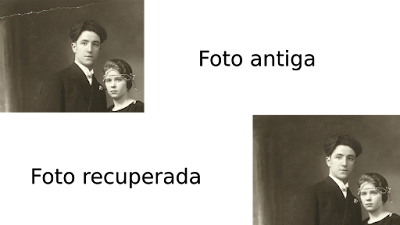
 Reparação/ correção de imagens  Olá! Neste exercício aprendemos a utilizar diversas ferramentas de reparação! Ferramentas utilizadas (reparação): Spot Healing Brush Tool Healing Brush Tool Patch Tool Content-Aware Move Tool Clone Tool Exercício 1 Procedimento 1 Ativar a ferramenta de correção ( Patch Tool ); Selecionar a área a reparar com a ferramenta; Arrastar a seleção para uma zona em bom estado, o que permitirá a reparação da zona da imagem danificada. Procedimento 2 Ativar a ferramenta C lone Tool Definir a zona da imagem que servirá como imagem de origem a fundir na zona a reparar; Premir a tecla ALT e clicar em simultâneo no botão esquerdo do rato; Posicionar na zona a reparar; Clicar ano botão de esquerdo do rato e arrastar o cursor. Exercício 2: As 7 diferenças Escolher uma imagem; Utilizando as ferramentas adequadas, criar 7 diferenças na imagem escolhida. Imagem original     Imagem com diferenças Tentem descobrir as diferenças! Espero que tenham gostado...

Photopea - Correção de partes de uma imagem, alterando a realidade

Imagem
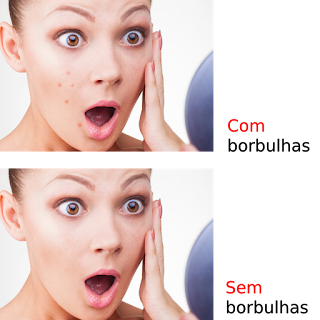
Correção de pormenores da face num retrato Ferramentas utilizadas Spot Healing Brush Tool Healing Brush Tool Exercício 1 Proceder à remoção das borbulhas de uma das imagens, fazendo uso das ferramentas; Criar um novo documento com as seguintes características: Largura: 900 px; Altura: 900; DPI: 72.000; Plano de Fundo: Transparente; Comparar a imagem original e a trabalhada num novo ficheiro. Resultado final Exercício 2 Proceder à remoção das borbulhas de uma das imagens, fazendo uso das ferramentas; Criar um novo documento com as seguintes características: Largura: 900 px; Altura: 600; DPI: 72.000; Plano de Fundo: Transparente; Comparar a imagem original e a trabalhada num novo ficheiro. Resultado final Nota: Para a utilização da ferramenta Definir a zona da imagem que irá servir como imagem de origem a fundir na zona a reparar; Premir a tecla ALT e clicar em simultâneo no botão esquerdo do rato. Espero que tenham gostado! Até à próxima!

Photopea - Correção da cor dos olhos vermelhos

Imagem
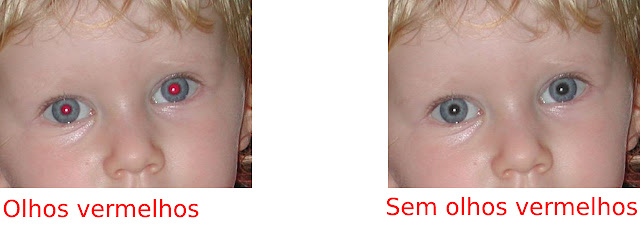
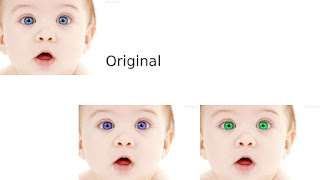
Correção da cor dos olhos vermelhos Olá, neste exercício aprendemos a utilizar a Ferramenta Red Eye Tool . Exercício Selecionar a Ferramenta Olhos Vermelhos; Alterar as configurações na barra de opções da “Ferramenta Red Eye Tool”; Clicar com a “Ferramenta Olhos Vermelhos” na área vermelha dos olhos; Colocar a imagem original e a trabalhada lado a lado num novo ficheiro. Resultado final Espero que tenham gostado! Até à próxima!

Photopea - Composição e transformação de imagens/ Alteração de cor

Imagem
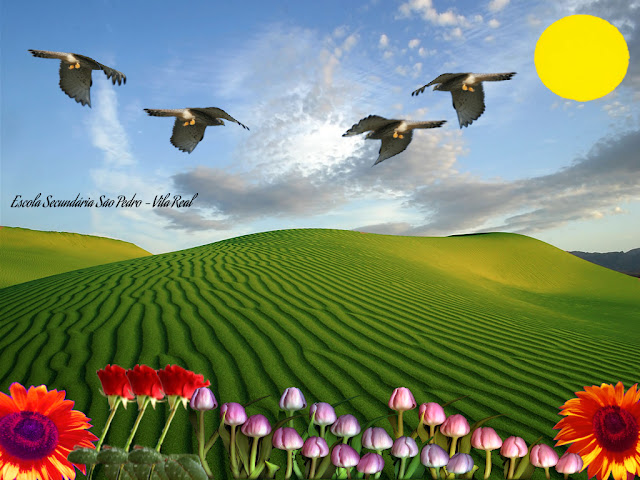
Composição e transformação de imagens/ Alteração de cor      Neste exercício foram utilizadas várias ferramentas e diversos menus já explorados anteriormente. Exercício: Fazer o necessário para que o sol de uma imagem apareça na imagem escolhida inicialmente (neste caso, uma paisagem com areia); Tornar a areia da imagem de cor verde; Fazer o necessário, tendo por base uma imagem de uma ave, para fazer aparecer duas aves simétricas na imagem background; Copiar a ave para a imagem background Duplicar a layer1 (ficar com duas aves, em layers diferentes) Estando na layer correspondente à ave da esquerda torna-la simétrica à primeira ave. Menu Edit --- Transform --- Flip Horizontaly Criar cópias das aves e personaliza-las, “transformando-as”; Com imagens de flores, recriar o processo feito com as aves, dar asas à criatividade e “transforma-las”, atribuindo-lhes cores diferentes; Escrever algum texto. Resultado final Espero que tenham gostado! Até à próxima!

Photopea - Seleção por contraste de cor e correção de uma seleção

Imagem
Seleção por contraste de cor e correção de uma seleção Ferramentas e menus utilizados: Varinha mágica Gradiente Exercício: Selecionar uma zona de imagem por semelhança cromática  Utiliza a Ferramenta Varinha mágica ( Magic Wand ) ou a Ferramenta laço Magnético ( Magnetic Lasso ), conforme o mais conveniente. Aplicação de um preenchimento Ferramenta Paint Bucket (Lata/balde de tinta) - Ativar a ferramenta e aplicar o preenchimento com a cor selecionada para primeiro plano. Aplicação de um preenchimento Ferramenta Gradiente ( Gradient ) – Criar uma suave transição entre os dois tons selecionados. Depois de selecionadas as cores pretendidas, ativar a ferramenta Gradiente ( Gradient ). Clicar no local onde vai ficar a cor de primeiro plano e depois onde irá terminar a cor definida para o fundo. Aplicação de um preenchimento Ferramenta Gradiente ( Gradient ) - Selecionar as áreas do desenho e inserir gradientes já predefinidos. Guardar e publicar o(s) trabalho(s) em que se utilizaram d...

Photopea - Seleção por contraste de cor e correção de uma seleção

Imagem
Seleção por contraste de cor e correção de uma seleção Ferramentas e menus utilizados Seleção com laço magnético Máscara rápida Opção Difusão (Feather ) = 0 Menu Imagem - Ajustes...- Equilíbrio de cores...      A ferramenta Laço magnético (Magnetic Lasso Select) faz a medição do contraste cromático entre os pixéis, tendo em conta a tolerância estabelecida, e «desenha» uma seleção à medida que se avança com o cursor. Esta ferramenta só funciona corretamente em imagens onde existe algum contraste cromático. Mesmo com a ferramenta Laço magnético (Magnetic Lasso) é muito difícil conseguir realizar uma seleção sem uma ou outra pequena falha. Exercício:      Com a ferramenta Laço magnético (Magnetic Lasso Select), selecionar uma zona da imagem - Ativar a ferramenta e, na barra de opções, em Difusão (Feather), definir o valor 0 e ativar ainda a opção Suav.Serrilh. (Anti-aliased).      Efetuar a seleção, fazendo deslizar o cursor no limite da zona a ...

Photopea - Introdução

Imagem
Olá! Na última semana conhecemos um novo programa, o Photopea ! O Photopea é um serviço online gratuito, que tem ferramentas básicas e avançadas para edição de fotos. Criação e alteração das dimensões e recorte de uma imagem Ferramentas e menus utilizados Ferramentas Crop (Corte demacardo) Menu File - New... (Menu Arquivo - Novo...) ou CTRL + N Menu Image - Image Size... (Menu Imagem - Tamanho da Imagem...) ou ALT + CTRL + I Exercício 1: Criar e alterar as dimensões de uma imagem Clicar no Menu File - New (Menu Arquivo - Novo) Criar um novo ficheiro com as seguintes características: Nome: Ficha_01. Dimensões: 231x236 pixéis; Resolução da imagem(DPI): 72; Background (Fundo): white. Inserir um emoji e escrever, por exemplo, o teu nome. Guardar a imagem no formato PSD e no formato jpg e observar os tamanhos ocupados pelos ficheiros Exercício 2: Aceder a uma imagem e verificar dimensões Abrir uma imagem no Photopea, após efetuar o download da mesma Verificar as dimensões da imagem: (Me...

Inkscape - Vetorizar imagens

Imagem
Vetorizar imagens Olá! Esta semana aprendemos a vetorizar imagens, através de ferramentas já exploradas, como a ferramenta "Nós", e a ferramenta caneta. Exercício 1: Vetorizar imagens (rastreio rápido) Importar imagem original (Ficheiro - Importar); Ir a caminho e vetorizar a imagem para Bitmap; Deslocar a imagem; Utilizar a ferramenta borracha para apagar as letras do logotipo. Imagem original Imagem vetorizada Exercício 2: Vetorizar imagens Importar imagem original (Ficheiro - Importar); Utilizar a ferramenta caneta e aplicar pontos específicos e estratégicos; Mudar a espessura do traço para facilitar o ajuste das curvas (ponto seguinte), caso seja necessário; Ajustar as curvas da imagens através da ferramenta "Nós"; Deslocar a imagem; Preencher a imagem com cores ao nosso gosto. Imagem original Imagem vetorizada Imagem original Imagem vetorizada Imagem original Imagem vetorizada Exercício 3: Aplicar filtros a imagens Bitmap Importar imagem original (Ficheiro - Im...

Inkscape - Desenhar objetos

Imagem
Desenhar objetos Olá! Esta semana, assim como na semana passada, aprendemos a desenhar objetos através das ferramentas já exploradas, como o uso do efeito gradiente e a utilização da diferença, por exemplo. O trabalho consistiu em 3 exercícios: Exercício 1: Desenhar um lápis - duas versões Lápis hexagonal Criar um triângulo; Duplicar o triângulo, mudar a cor (para uma mais escura) e clicando na tecla Ctrl alterar o seu comprimento; Criar um retângulo - retângulo 1 - com a mesma altura que o primeiro triângulo; Duplicar o retângulo - retângulo 2 - , mudar a cor (para uma mais escura) e alterar a sua altura para metade do retângulo original; Criar outro retângulo - retângulo 3 - com a mesma altura que o primeiro e com menos largura; Duplicar o retângulo - retângulo 4 - , mudar a cor (para uma mais escura) e alterar a sua altura para metade do retângulo que lhe deu origem; Criar um círculo e orientá-lo com estes últimos retângulos e baixá-lo até ao fundo dos outros elementos. Lápis cilín...

Inksape - Desenhar objetos

Imagem
Desenhar objetos Olá! Esta semana aprendemos a desenhar objetos através das ferramentas já exploradas, como a modificação de formas e a edição de nós, por exemplo. O trabalho consistiu em 5 exercícios: Exercício1: Desenhar uma nuvem Criar 3 círculos Criar 1 retângulo Unir os objetos Exercício 2: Desenhar uma lua Criar 2 círculos Fazer a diferença entre os objetos Exercício 3: Desenhar uma folha com o canto dobrado Criar 1 retângulo Criar 1 triângulo Sobrepor os objetos Duplicar o resultado Fazer a diferença num deles Fazer a interseção num deles Mudar a cor e rodar o objeto que resultou da interseção e sobrepô-lo devidamente no objeto resultante da diferença Exercício 4: Desenhar um smartphone Criar 1 retângulo com nós Criar 1 retângulo Criar 2 círculos (um mais pequeno e outro maior) Depois de todos os itens do smartphone desenhados, centrar os mesmos no eixo vertical Menu Objeto Alinhar e distribuir Exercício 5: Desenhar logótipo “Vai ficar tudo bem!” Desenhar um arco, através de um ...

Inkscape - Desenhar logótipos

Imagem
 Desenhar logótipos      Olá!      Neste trabalho, aprendemos a desenhar logótipos , através das ferramentas já exploradas.

Inkscape - Modificar formas/ editar nós a objetos

Imagem
Modificar formas/ editar nós a objetos Todos os objetos são formados por linhas e nós Ferramentas para editar curvas Inserir novos nós aos segmentos selecionados Eliminar nós selecionados Unir nós selecionados Partir caminho nos nós selecionados Unir nós finais com um novo segmento Eliminar segmento entre dois nós não externos Tornar os nós selecionados em nós afiados Tornar os nós selecionados em nós suaves Tornar os nós selecionados em nós simétricos Tornar os nós selecionados em nós suavizados automaticamente Alterar segmentos selecionados para linhas retas Alterar segmentos selecionados para curvas Converte os objetos selecionados em caminhos, por exemplo converte retângulos ou textos em caminhos (Shift + CTRL + C) Converte o traço do objeto selecionado em caminhos (Se tiver traço converte-o num caminho pelos contornos do traço) (CTRL+Alt+C)

Inkscape - Organização de objetos

Imagem
Organização de objetos      Olá!      Nesta publicação, vou falar sobre a ferramenta de organização de objetos do Inkscape . Ordenação de objetos      Quando se criam objetos na página de desenho, estes vão-se sobrepondo. O primeiro objeto criado fica no plano inferior e o último ocupa o primeiro plano.      Para rodar objetos, para trocar ou inverter a sua ordem, por exemplo das figuras anteriores, seleciona-se o objeto e de seguida faz-se uso de uma das opções: Teclas: para trocar ordem: Pg Up, PgDn, Home e End; para inverter: H e V Alinhamento e distribuição de objetos Alinhar objetos: Selecionar dois ou mais objetos: Aceder ao Menu Objeto opção Alinhar e Distribuir; Teclas Shfit + CTRL + A Duplicação de objetos Duplicar objetos: Selecionar o (s) objeto (s) a duplicar e escolher uma das seguintes opções: Teclas CTRL + D Botão direito do rato duplicar Selecionar o objeto  movê-lo para outro local, mantendo pressionada a...

Inkscape - Aplicação de preenchimento a objetos

Imagem
Aplicação de preenchimento a objetos      Olá!      Nesta publicação, vou falar sobre a ferramenta de aplicação de preenchimento a objetos do Inkscape .       À área de objetos é possível aplicar preenchimentos, que podem ser com cores, com padrões, com texturas, etc.      Para alterar os atributos dos preenchimentos na respetiva caixa de diálogo, seleciona o objeto e utiliza uma das seguintes opções: Menu Objecto ---- Preenchimento e Traço Teclas SHIFT + CTRL + F      Em cada um dos separadores temos várias opções de escolha de preenchimento, pintura de traço e estilo do traço , tais como: Pintura indefinida; Amostra de cor; Padrão; Gradiente de malha; Gradiente radial (de uma cor para outra em círculo); Gradiente linear (de uma cor para outra em linha reta; Sólido (uma só cor); Sem preenchimento; O Alfa determina a transparência do objeto; Grau de opacidade.

Inkscape - Manipulação de texto

Imagem
Manipulação de texto      Olá!      Nesta publicação, vou falar sobre a ferramenta de manipulação de texto do Inkscape .      Podemos criar efeitos de posição do nosso texto, letra a letra.      Assim, experimentámos: Escrever um texto. Com a ferramenta de texto ativa, deslocar o cursor para junto da letra a movimentar Pressionar a tecla ALT e em simultâneo usar as teclas de deslocamento à direita, à esquerda, para cima e para baixo para mover a letra para o local pretendido. Para uma maior precisão, podemos criar linhas guia e visualizar a grelha.  Para criar linhas guia, basta clicar sobre a régua (horizontal ou vertical) e com o botão esquerdo do rato pressionado arrastar a guia para dentro da área de trabalho.

Dia da Internet Mais Segura

   "Segurança na internet " ainda é um tema subjetivo para muitas pessoas. Como estamos o dia todo em contacto com o mundo digital, usar o meio de forma ética e responsável, deve tornar-se numa prioridade. Daí, todos os anos, desde 2009, ser comemorado o Dia da Internet Mais Segura , que já tem lugar em mais de 100 países!  Em 2021, essa data, é hoje, dia 9 de fevereiro.      A existência de um dia para falar sobre o tema dá-se à necessidade de conscientização sobre os riscos presentes no ambiente digital; Isto porque, praticamente, muitas das nossas informações estão no mundo virtual e protegê-las é essencial para que a experiência no meio seja agradável.      É conveniente haver e criar medidas que eduquem as pessoas para que o mundo online seja seguro e benéfico para todos. É aí que entra a cidadania digital , já aqui abordada!      Deixo em baixo alguns links onde podem encontrar dicas informações, o resumo de uma palest...