Mensagens

AppInventor

 AppInventor Olá! Hoje vou fazer a introdução a uma plataforma, AppInventor . O que é? Plataforma de desenvolvimento de aplicações para Smartphones e Tablets, inicialmente só para Android, desenvolvida pelo Google e, mantida, atualmente, pelo Instituto Tecnológico de Massachusetts (MIT). Open-source e totalmente grátis.  Tem como objetivo democratizar o desenvolvimento de apps. Características Ferramenta simples e poderosa; Visual e intuitivo; Interface gráfico do tipo drag and drop , fácil de utilizar; Programação por blocos; Projetos alojados na cloud (armazena os projetos criados num servidor próprio); Promove o pensamento computacional. O que é possível fazer? Diferentes tipos de aplicações: Jogos; Aplicações para a educação; Aplicações de produtividade; Aplicações que controlam robos; ... Exportar o projeto de App Possibilita exportar o projeto: Formato AIA (Próprio do App Inventor); Formato APK (executável Android). Pode ser descarregado no computador e /ou smartphon...
Programação

Programação No mundo digital em que vivemos saber programar é uma competência tão importante como aprender inglês, matemática, ler ou escrever. Os jovens devem, cada vez mais cedo, conhecer as tecnologias que utilizam, de forma a capacitá-los a entender e a interagir melhor com o mundo que os rodeia. Tudo quanto é software é programado. A programação é o instrumento essencial do funcionamento dos sistemas de informação. Aspetos genéricos sobre linguagens de programação Ao nível das operações de processamento e armazenamento interno de um sistema de informação, temos: Operações de cálculos aritméticos; Operações de decisões lógicas; Operações de repetição; Operações de leitura e/ou escrita em memória; ... Assim, a escrita de programas de computador , independentemente da linguagem utilizada, orienta-se para estes diferentes tipos de operações. A linguagem natural e a linguagem formal Linguagem natural: é a linguagem falada ou escrita como, por exemplo, o português. As linguagens natura...

Photopea - Aplicação de filtros

Imagem
Aplicação de filtros Olá! Esta semana aprendemos a aplicar filtros em imagens através de ferramentas já exploradas. Exercício 1 Parte 1 Redimensionar, caso necessário, as imagens para tamanhos mais pequenos (mantendo a proporção); Experimentar alguns dos filtros que o Photopea disponibiliza.     Imagem original Imagem com filtro Motion Blur Parte 2 Experimentar o filtro Dissolver ( Liquify ) com imagens à escolha:  Para aceder ao filtro Dissolver utilizar o menu Filter – Liquify Imagem original Imagem com filtro Liquify Espero que tenham gostado! Até à próxima!

Photopea - Composição e transformação de imagens

Imagem
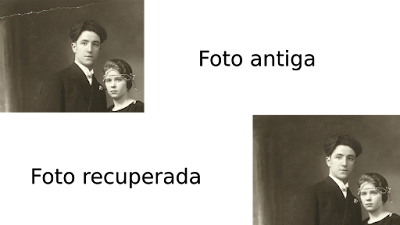
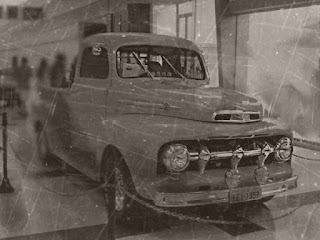
Envelhecimento de fotos Olá! Nestes exercícios aprendemos a fazer alterações de cor em imagens através de ferramentas já previamente exploradas e aprendemos a utilizar novas ferramentas. Ferramentas utilizadas: Dodge Burn Blur Sharpen Smudge Exercício 1 Abrir a imagem desejada; Aplicar o comando Desaturate (converte uma imagem colorida numa imagem em tons de cinza) à imagem ( Image → Adjustments → Desaturate ); Aplicar o comando Brightness/Contrast (permite efetuar ajustes simples numa escala de tons de uma imagem) ( Image → Adjustments → Brightness/Contrast ); Abrir uma imagem de textura e redimensiona-la para 600 x 450; Mover a primeira imagem para a imagem de textura; Ajustar a primeira imagem ao rebordo da imagem de textura; Diminuir a opacidade da camada Layer 1 ; Suavizar as bordas da imagem ao usar as ferramentas Dodge e Burn para fazer manchas claras e escuras em pontos diferentes da foto. Deste modo, a foto fica com um aspeto gasto, ou seja antigo: Dodge (Subexposição...

Photopea - Composição e transformação de imagens

Imagem
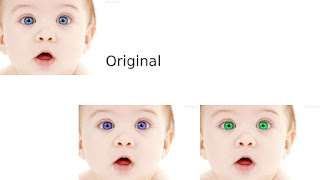
Alteração de cor Olá! Nestes exercícios aprendemos a fazer alterações de cor em imagens através de ferramentas já previamente exploradas. Procedimento 1: Sem criação de nova camada ( Layer ) Selecionar um dos objetos desejados; Selecionar o primeiro objeto. Clicar na tecla Shift e seleciona o segundo objeto; No menu Imagem , escolher Adjustement e experimentar as opções assinaladas para conseguir a cor desejada. Procedimento 2: Com criação de nova camada ( Layer ) - New Fill Layer Utilizar as ferramentas adequadas para selecionar os objetos; De seguida, no menu Layer escolher; New Fill Layer (Nova Camada de preenchimento); Color Fill (Preenchimento de cor) escolhe a cor; Definir  Soft Light (Modo Luz indireta (suave)). Ocultar a imagem original e manter visível a nova camada ( layer ) criada; Tornar novamente visível a camada ( layer ); Duplicar a layer e escolher outra cor. Procedimento 3: Com criação de nova camada ( layer ) - New Adjustment Layer Utilizar as ferramentas ...

Photopea - Substituição de zonas da imagem

Imagem
 Reparação/ correção de imagens  Olá! Neste exercício aprendemos a utilizar diversas ferramentas de reparação! Ferramentas utilizadas (reparação): Spot Healing Brush Tool Healing Brush Tool Patch Tool Content-Aware Move Tool Clone Tool Exercício 1 Procedimento 1 Ativar a ferramenta de correção ( Patch Tool ); Selecionar a área a reparar com a ferramenta; Arrastar a seleção para uma zona em bom estado, o que permitirá a reparação da zona da imagem danificada. Procedimento 2 Ativar a ferramenta C lone Tool Definir a zona da imagem que servirá como imagem de origem a fundir na zona a reparar; Premir a tecla ALT e clicar em simultâneo no botão esquerdo do rato; Posicionar na zona a reparar; Clicar ano botão de esquerdo do rato e arrastar o cursor. Exercício 2: As 7 diferenças Escolher uma imagem; Utilizando as ferramentas adequadas, criar 7 diferenças na imagem escolhida. Imagem original     Imagem com diferenças Tentem descobrir as diferenças! Espero que tenham gostado...

Photopea - Correção de partes de uma imagem, alterando a realidade

Imagem
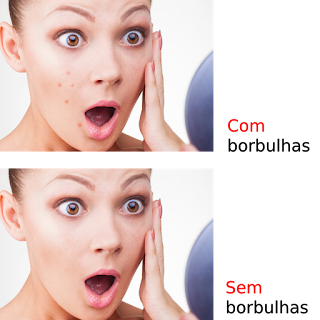
Correção de pormenores da face num retrato Ferramentas utilizadas Spot Healing Brush Tool Healing Brush Tool Exercício 1 Proceder à remoção das borbulhas de uma das imagens, fazendo uso das ferramentas; Criar um novo documento com as seguintes características: Largura: 900 px; Altura: 900; DPI: 72.000; Plano de Fundo: Transparente; Comparar a imagem original e a trabalhada num novo ficheiro. Resultado final Exercício 2 Proceder à remoção das borbulhas de uma das imagens, fazendo uso das ferramentas; Criar um novo documento com as seguintes características: Largura: 900 px; Altura: 600; DPI: 72.000; Plano de Fundo: Transparente; Comparar a imagem original e a trabalhada num novo ficheiro. Resultado final Nota: Para a utilização da ferramenta Definir a zona da imagem que irá servir como imagem de origem a fundir na zona a reparar; Premir a tecla ALT e clicar em simultâneo no botão esquerdo do rato. Espero que tenham gostado! Até à próxima!